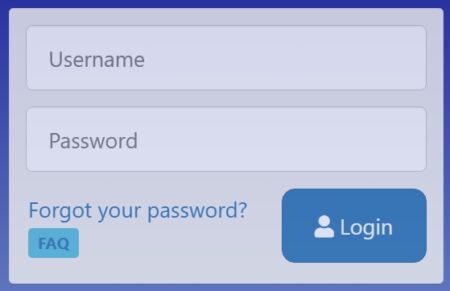
Efterfølgende indtaster du dit ”Username” og ”Password”.
Har du glemt til Password, så benyt ”Forgot your password?”
Sign Up
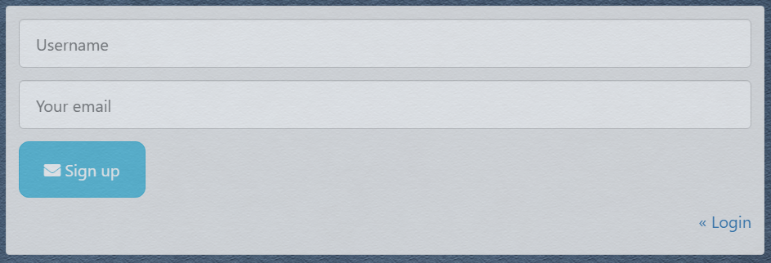
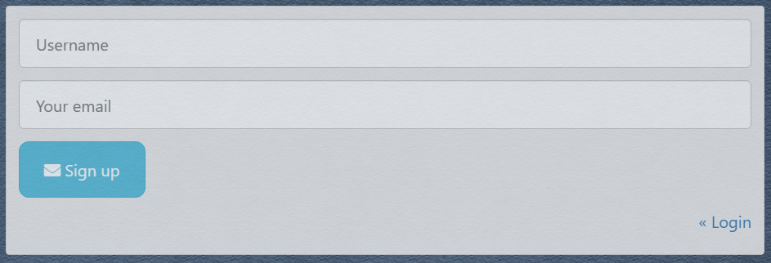
Skriv dit ønskede Username samt e-mail. Systemet sender en e-mail til dig inkl. en midlertidig adgangskode. Du kan selv ændre adgangskoden senere.
På skærmen bekræftes du har oprettet dig som bruger.
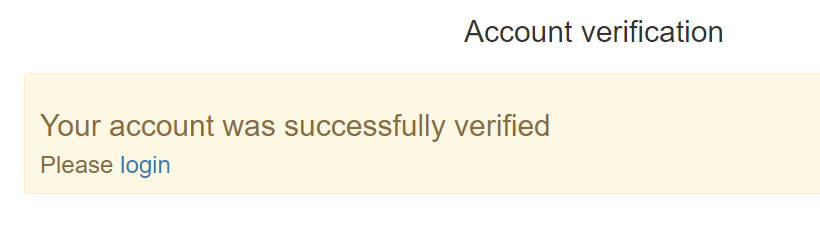
Du modtager derefter en e-mail ” E-mail verification for ”Username””
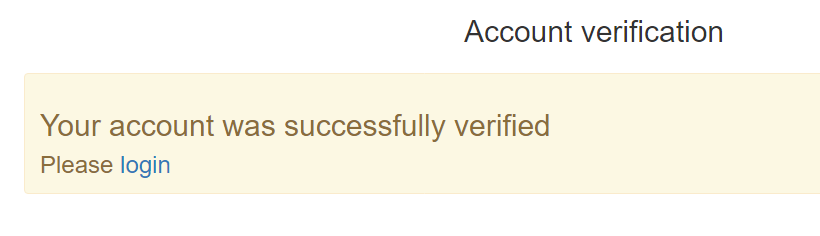
Mailen indeholder din midlertidige adgangskode – samt knap du skal klikke på for at verificere din mailadresse.
Klik så på login
Bruger interface
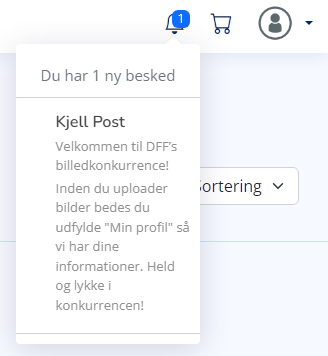
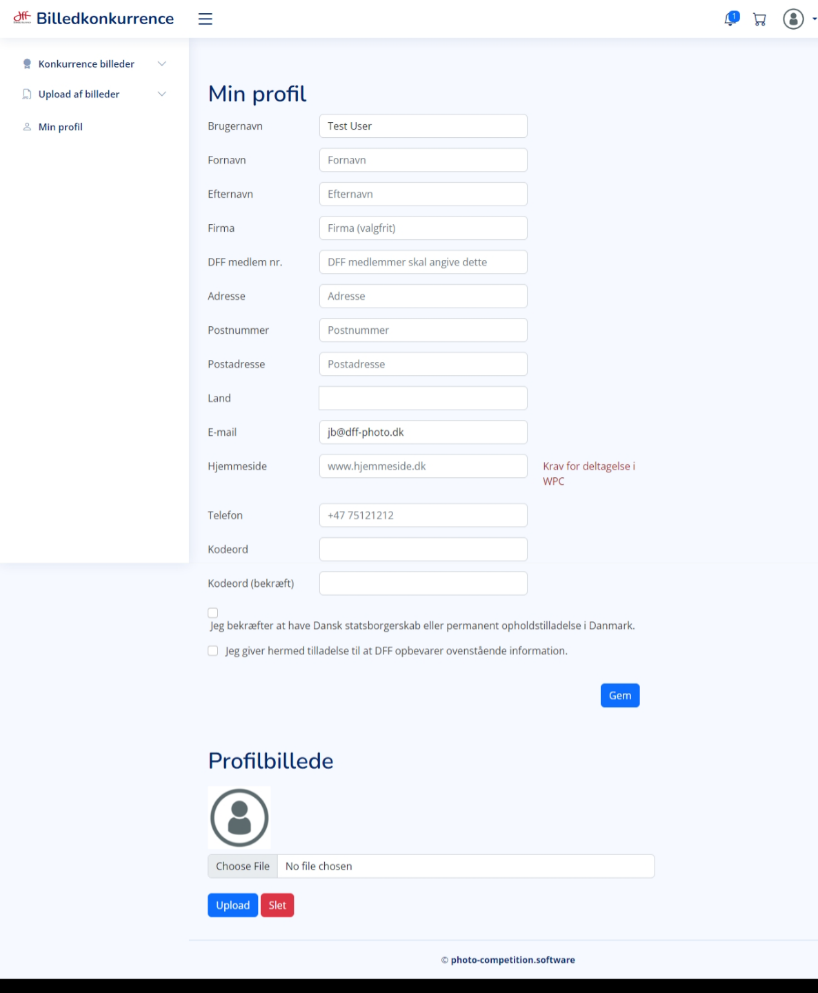
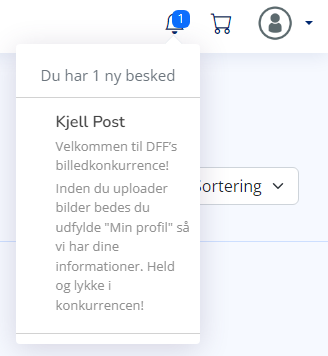
Øverst til højre ses en velkomst til DFF’s Billedkonkurrence – og en reminder om at du først skal udfylde ”Min profil”
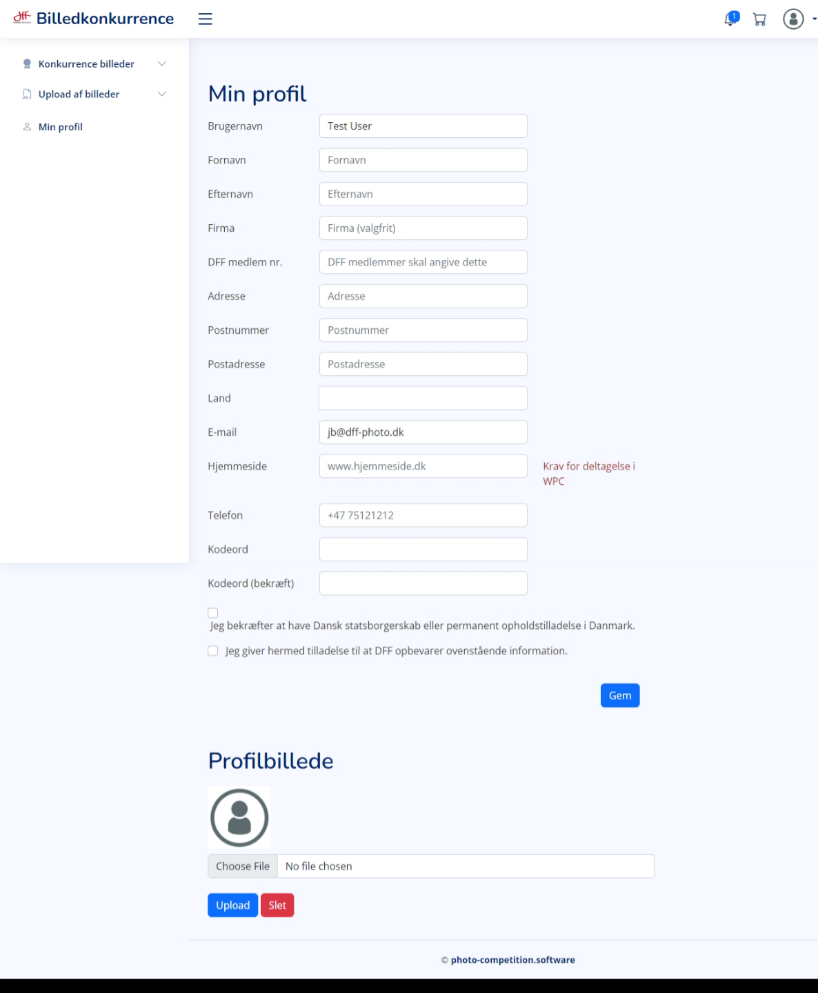
Udfyld hele profilen inkl. dit DFF medlemsnummer, hvis du er medlem af DFF.
Deltagelse i konkurrencen faktureres direkte – og din angivelse af DFF medlems-nummer har betydning for den pris du skal betale.
Klik ”Gem”
Kodeord Hvis du ønsker et andet kodeord end dit midlertidige – så angiv det nederst i ”Min profil” og ”Gem” det.
For nem og sikker kontakt til dig – check dine oplysninger.
Check også du har stavet dit navn korrekt, ve benytter oplysningerne her til evt. certifikater.
Profilbillede er frivilligt
Billeder i konkurrencen
Deltagelse med billeder i konkurrencen foregår i 3 step, nemlig:
Upload af billeder
Indsendelse af billeder i bestemte kategorier
Print indsendes til bedømmelse
Upload af billeder
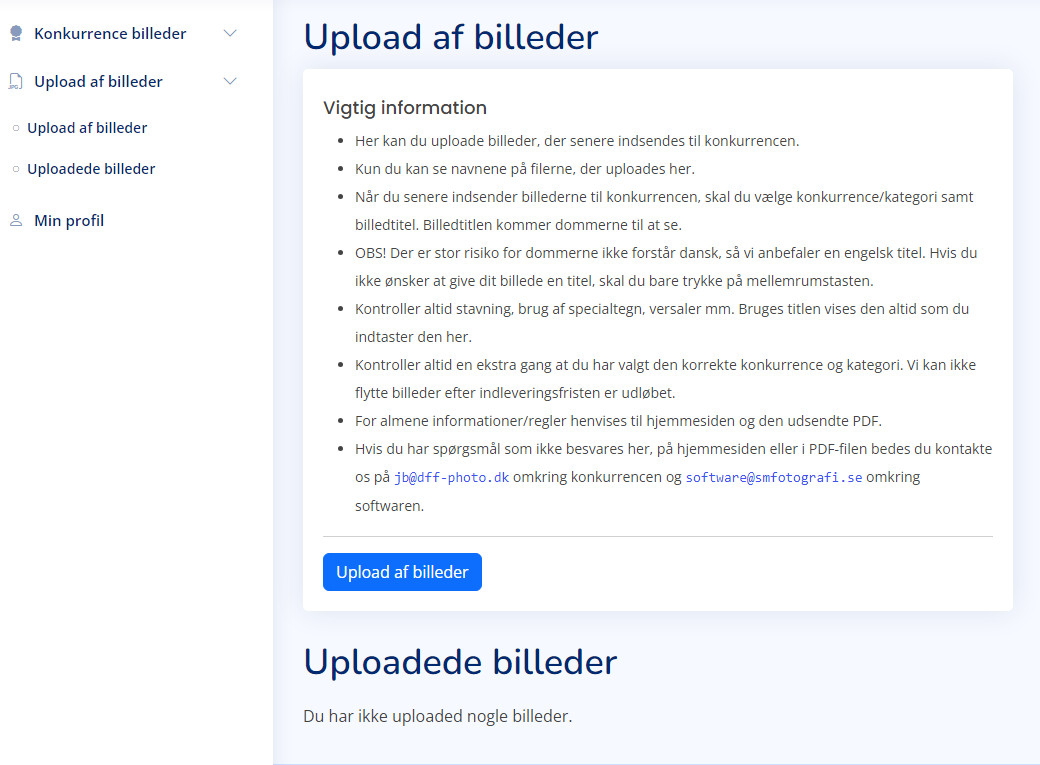
Læs teksten og klik så på den blå knap ”Upload af billeder”
Systemet er bygget til både at kunne håndtere en online og en printkonkurrence, og billeder benyttes hele vejen som reference. Derfor skal du også til denne print-konkurrence indsende billederne digitalt. Billederne benyttes også på ”labels” (se senere) og diplomer.
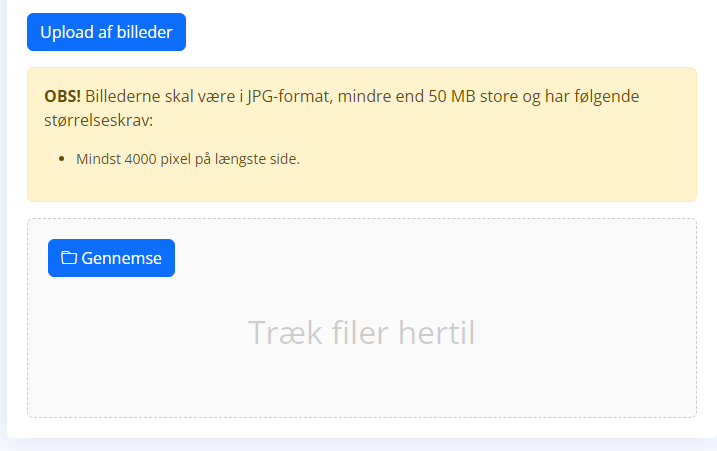
Ved klik på ”Upload af billeder” fremkommer upload dialogboksen, som ses her.
Via ”Gennemse” kan du udvælge billeder, men du kan også vælge billederne i din fil-browser og trække dem hen over det grå felt og slippe dem der.
Upload starter – og billederne check overfor de nævnte regler foretages.
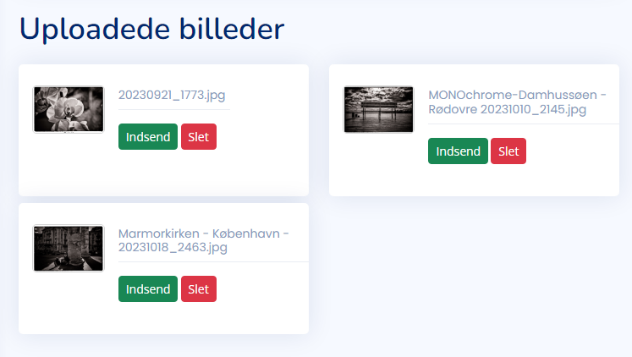
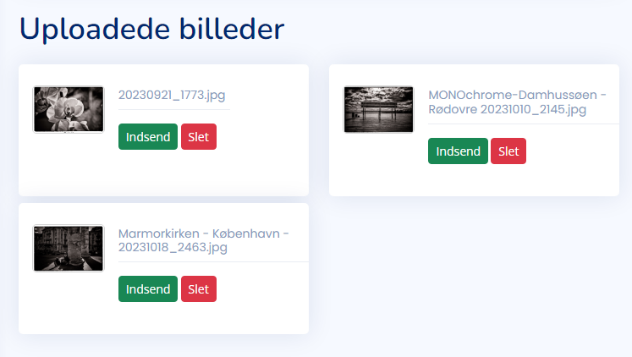
Efter upload ses billederne i et vindue, hvor du kan vælge Indsend eller Slet
Indsendelse af billeder
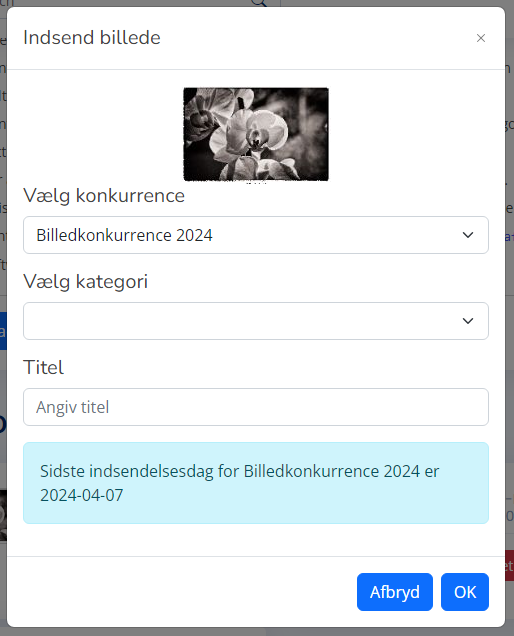
Ved klik på Indsend fremkommer dette pop-up vindue, hvor du:
Vælger konkurrence
Vælger kategori
Angiver billedets titel (Vi anbefaler en engelsk titel, da ikke alle dommere kan forventes at tale dansk og vi ikke kan garantere oversættelse indeholder alle de nuancer du lægger i titlen). Ønsker du ikke en titel klikkes en enkelt gang på ”mellemrumstasten”.
Bemærk frit for digital indsendelse ikke er den samme som for indlevering af print.
Klik på OK for at indsende dit billede i den valgte kategori.
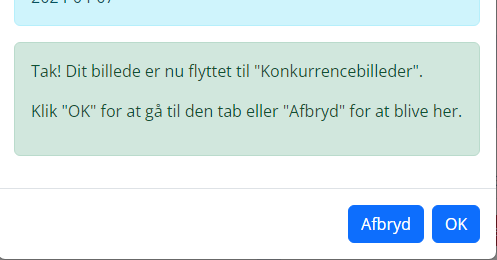
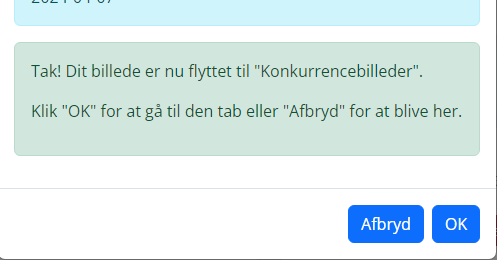
Billeder flyttes derefter til ”Konkurrencebilleder”. Du kan vælge at arbejde med flere indsendelser af billeder eller at gå til ”Konkurrence billeder”
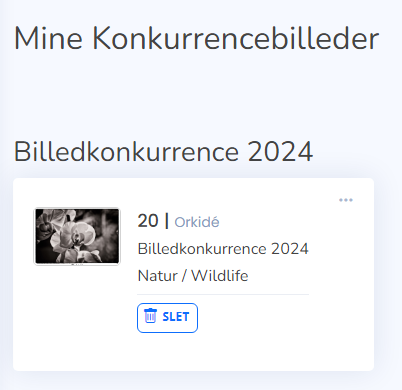
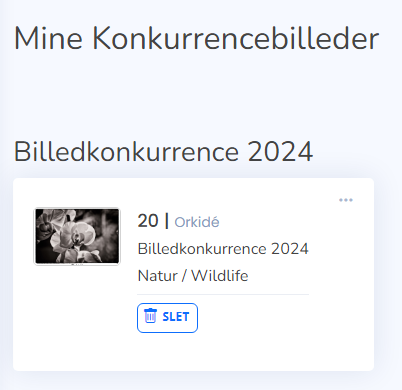
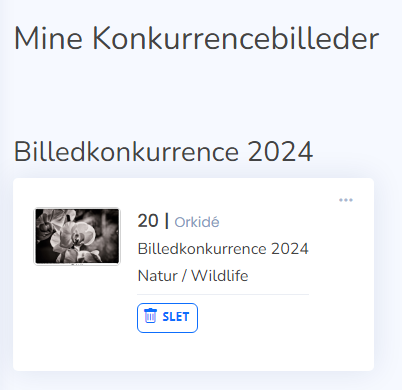
Når du har indsendt dine billeder, vises de alle i ”Mine konkurrencebilleder”
I overskriften XX / Titel angives billedets unikke ID nr. i konkurrencen sammen med din valgte billedtitel.
Har du fortrudt indsendelsen af et billede kan det frem til deadline slettes her.
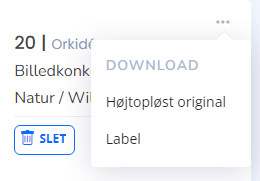
Et klik på … giver på nuværende tidspunkt adgang til:
Download af indsendt fil
Label til at sætte bag på billedet
Senere vil evt diplomer være her til download
Print indsendes til bedømmelse
Klik på …
Vælg ”Label”
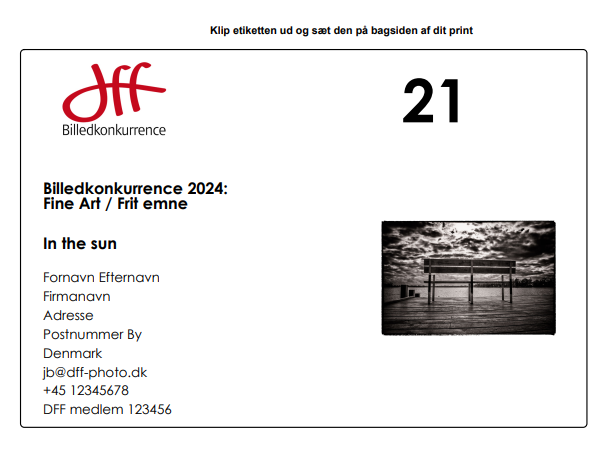
Gå til den nye fane og gem din label for pågældende billede.
Kontroller at alle oplysningerne er rigtigt angivet på label.
Print label og sæt bag på billedet.
Held og lykke med din deltagelse i DFF´s billedkonkurrence 2024
Efterfølgende indtaster du dit ”Username” og ”Password”.
Har du glemt til Password, så benyt ”Forgot your password?”
Sign Up
Skriv dit ønskede Username samt e-mail. Systemet sender en e-mail til dig inkl. en midlertidig adgangskode. Du kan selv ændre adgangskoden senere.
På skærmen bekræftes du har oprettet dig som bruger.
Du modtager derefter en e-mail ” E-mail verification for ”Username””
Mailen indeholder din midlertidige adgangskode – samt knap du skal klikke på for at verificere din mailadresse.
Klik så på login
Bruger interface
Øverst til højre ses en velkomst til DFF’s Billedkonkurrence – og en reminder om at du først skal udfylde ”Min profil”
Udfyld hele profilen inkl. dit DFF medlemsnummer, hvis du er medlem af DFF.
Deltagelse i konkurrencen faktureres direkte – og din angivelse af DFF medlems-nummer har betydning for den pris du skal betale.
Klik ”Gem”
Kodeord Hvis du ønsker et andet kodeord end dit midlertidige – så angiv det nederst i ”Min profil” og ”Gem” det.
For nem og sikker kontakt til dig – check dine oplysninger.
Check også du har stavet dit navn korrekt, ve benytter oplysningerne her til evt. certifikater.
Profilbillede er frivilligt
Billeder i konkurrencen
Deltagelse med billeder i konkurrencen foregår i 3 step, nemlig:
Upload af billeder
Indsendelse af billeder i bestemte kategorier
Print indsendes til bedømmelse
Upload af billeder
Læs teksten og klik så på den blå knap ”Upload af billeder”
Systemet er bygget til både at kunne håndtere en online og en printkonkurrence, og billeder benyttes hele vejen som reference. Derfor skal du også til denne print-konkurrence indsende billederne digitalt. Billederne benyttes også på ”labels” (se senere) og diplomer.
Ved klik på ”Upload af billeder” fremkommer upload dialogboksen, som ses her.
Via ”Gennemse” kan du udvælge billeder, men du kan også vælge billederne i din fil-browser og trække dem hen over det grå felt og slippe dem der.
Upload starter – og billederne check overfor de nævnte regler foretages.
Efter upload ses billederne i et vindue, hvor du kan vælge Indsend eller Slet
Indsendelse af billeder
Ved klik på Indsend fremkommer dette pop-up vindue, hvor du:
Vælger konkurrence
Vælger kategori
Angiver billedets titel (Vi anbefaler en engelsk titel, da ikke alle dommere kan forventes at tale dansk og vi ikke kan garantere oversættelse indeholder alle de nuancer du lægger i titlen). Ønsker du ikke en titel klikkes en enkelt gang på ”mellemrumstasten”.
Bemærk frit for digital indsendelse ikke er den samme som for indlevering af print.
Klik på OK for at indsende dit billede i den valgte kategori.
Billeder flyttes derefter til ”Konkurrencebilleder”. Du kan vælge at arbejde med flere indsendelser af billeder eller at gå til ”Konkurrence billeder”
Når du har indsendt dine billeder, vises de alle i ”Mine konkurrencebilleder”
I overskriften XX / Titel angives billedets unikke ID nr. i konkurrencen sammen med din valgte billedtitel.
Har du fortrudt indsendelsen af et billede kan det frem til deadline slettes her.
Et klik på … giver på nuværende tidspunkt adgang til:
Download af indsendt fil
Label til at sætte bag på billedet
Senere vil evt diplomer være her til download
Print indsendes til bedømmelse
Klik på …
Vælg ”Label”
Gå til den nye fane og gem din label for pågældende billede.
Kontroller at alle oplysningerne er rigtigt angivet på label.
Print label og sæt bag på billedet.
Held og lykke med din deltagelse i DFF´s billedkonkurrence 2024
Need to run a photo competition in your country, your club or amongst friends? Feel free to contact us! We can assist you, not only with the competition but also training for judges.

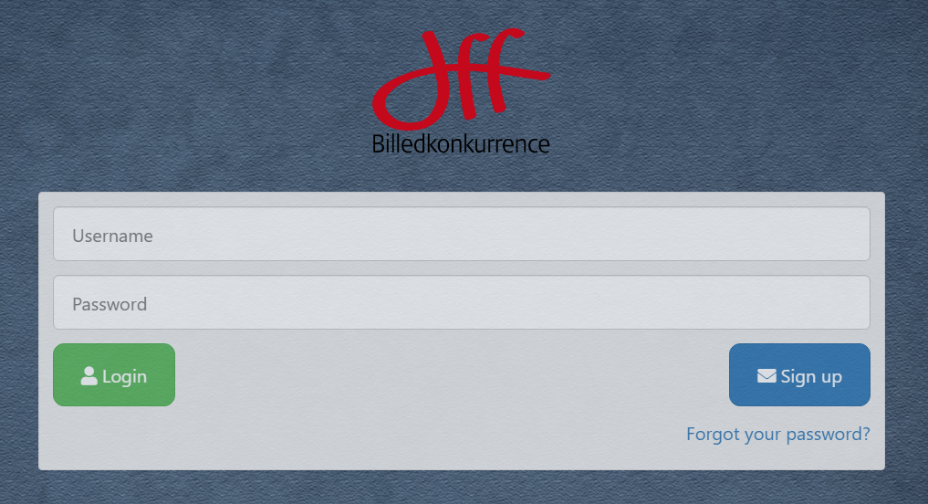 Gå til https://photo-competition.software/DFF/login.php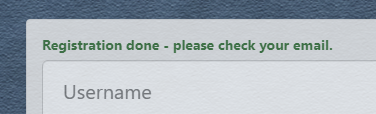
 Skriv dit ønskede Username samt e-mail.
  Du modtager derefter en e-mail ” E-mail verification for ”Username””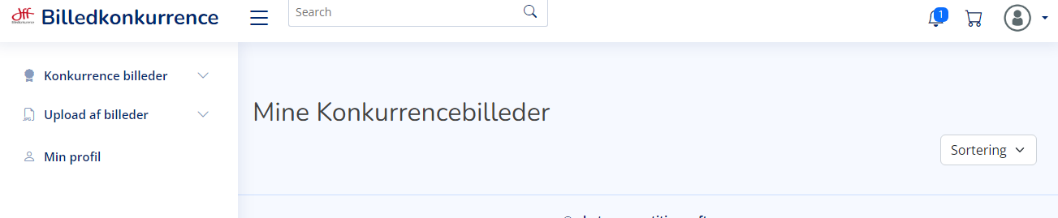
 Øverst til højre ses en velkomst til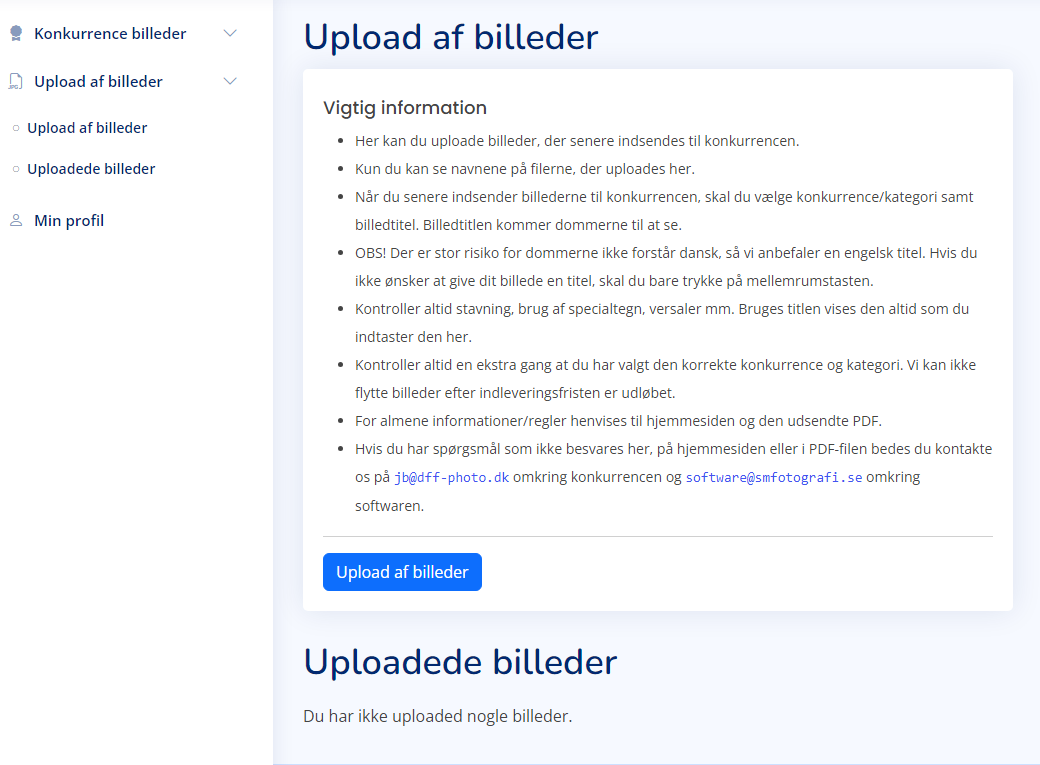
 Ved klik på ”Upload af billeder”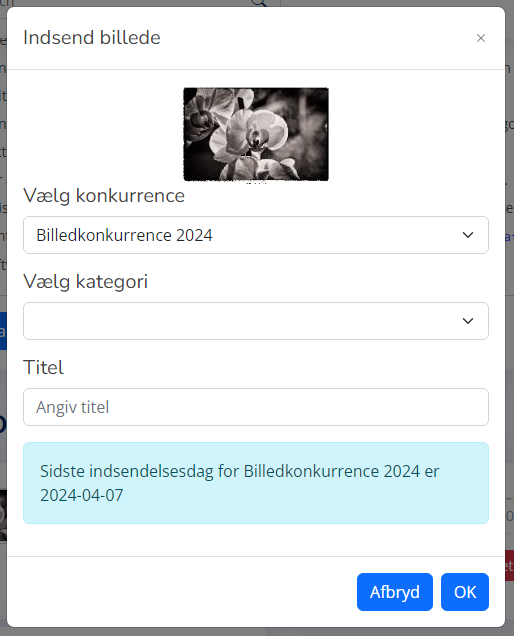
 Klik på OK for at indsende dit billede i den valgte kategori.
 Når du har indsendt dine billeder, vises de alle i ”Mine konkurrencebilleder”
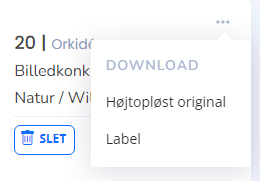 Et klik på … giver på nuværende tidspunkt adgang til: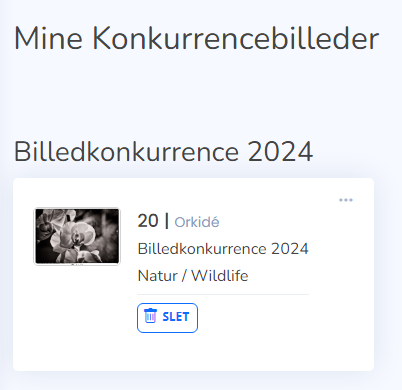
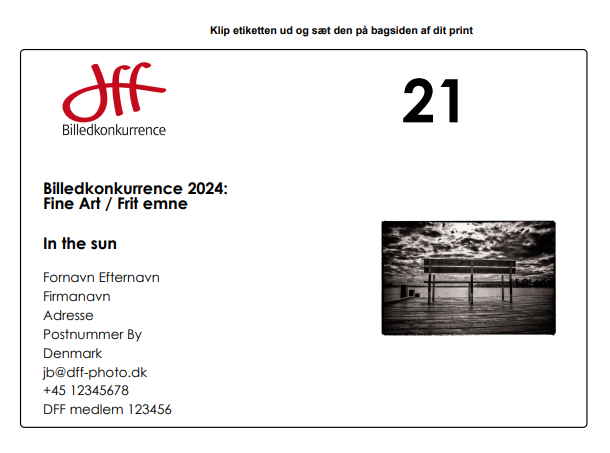 Gå til den nye fane og gem din label for pågældende billede.
 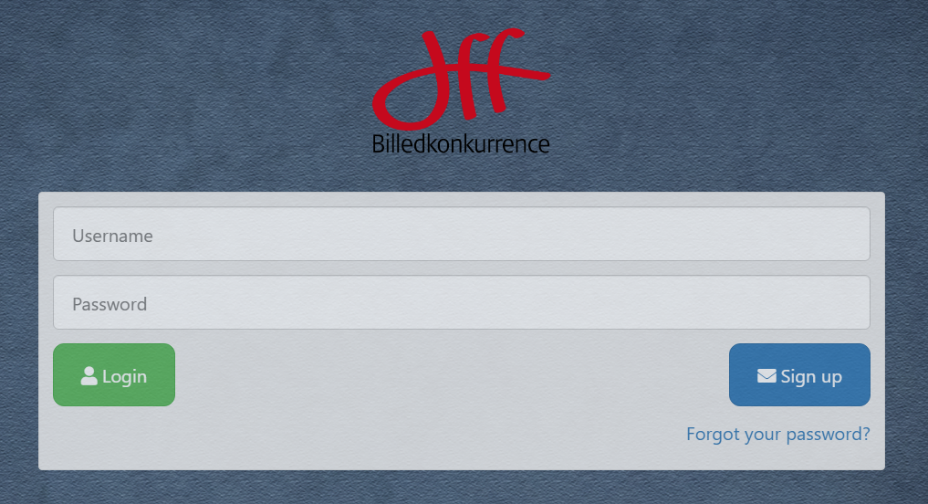 Gå til https://photo-competition.software/DFF/login.php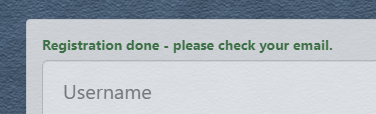
 Skriv dit ønskede Username samt e-mail.
  Du modtager derefter en e-mail ” E-mail verification for ”Username””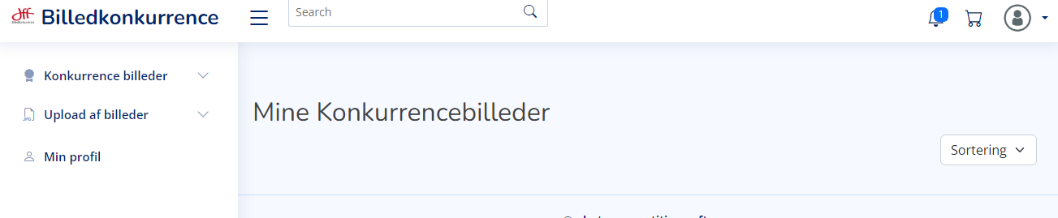
 Øverst til højre ses en velkomst til
  Upload af billeder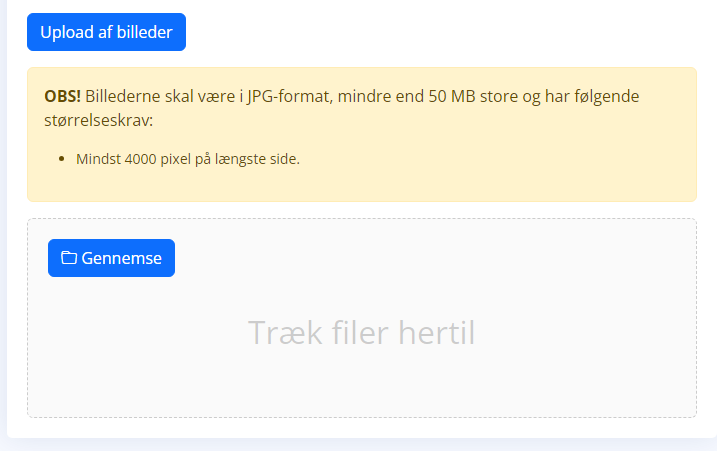
 Ved klik på ”Upload af billeder”
  Indsendelse af billeder
 Klik på OK for at indsende dit billede i den valgte kategori.
 Når du har indsendt dine billeder, vises de alle i ”Mine konkurrencebilleder”
 Et klik på … giver på nuværende tidspunkt adgang til:
  Print indsendes til bedømmelse
 Gå til den nye fane og gem din label for pågældende billede.